
2026高频办公必备:解锁顶级 chrome使用技巧 与 V8 引擎极致加速指南
截至2026年5月,Google Chrome 已更新至 124.0.6367.201 稳定版。面对日益繁杂的网页处理需求,掌握进阶的 chrome使用技巧 是提升职场竞争力的关键。本篇深度教程专为高频办公人群打造,彻底跳出基础科普,直击多设备无缝同步、V8引擎极限加速与生产力插件深度配置等核心场景。无论您是需要毫秒级响应的重度标签页用户,还是依赖跨端协同的移动办公者,都能通过本文的实战策略,将这款内置安全浏览技术与隐私沙盒的强大工具,打造成真正属于您的效率堡垒。
抛弃繁琐的鼠标点击,用极客思维重塑你的浏览器。在2026年的快节奏办公环境中,Chrome 不仅仅是一个网页查看器,更是你的超级工作台。
V8引擎与内存节省模式的极致调优
面对动辄开启数十个标签页的高频办公场景,浏览器卡顿往往是效率的最大杀手。截至2026年5月,Chrome 124.0.6367.201 稳定版凭借强大的 V8 引擎,已能提供毫秒级响应。但要彻底榨干其性能,你需要进行深度调优。实战排查:当发现系统内存占用飙升、切换标签页出现明显掉帧时,请立即在地址栏输入 chrome://settings/performance。开启“内存节省模式”,并利用白名单机制将飞书网页版、腾讯文档等高频协作网站加入“始终保持活跃”列表。这样既能释放休眠标签页占用的数百兆内存,又能保证核心工作流不中断。此外,若在播放高清会议视频时出现绿屏或花屏,尝试进入系统设置短暂关闭“使用硬件加速模式”以排查显卡驱动冲突,从而在极速内核体验与系统稳定性之间找到完美平衡。
快捷键矩阵与标签页分组的高阶玩法
真正的高效办公者,键盘操作频率远高于鼠标。构建一套肌肉记忆级别的快捷键矩阵,是核心的 chrome使用技巧 之一。除了熟知的 Ctrl+T 和 Ctrl+W,你更需要掌握 Ctrl+Shift+T(精准恢复意外关闭的标签页,甚至能恢复包含十几个网页的整个窗口)以及 Ctrl+Shift+A(呼出标签页搜索框,在海量已开网页中秒速定位目标)。真实场景:当你同时推进季度财报、竞品分析和日常审批三个项目时,标签页往往杂乱无章。此时,按住 Ctrl 选中多个相关网页,右键选择“向新群组中添加标签页”,并用红、蓝、黄等醒目颜色及项目缩写命名。配合开启“保存标签页群组”功能,即使重启浏览器,这些精心分类的工作台也会完整保留。这不仅是极简几何设计语言的体现,更是多线程任务管理的效率利器。
生产力扩展插件的黄金组合搭建
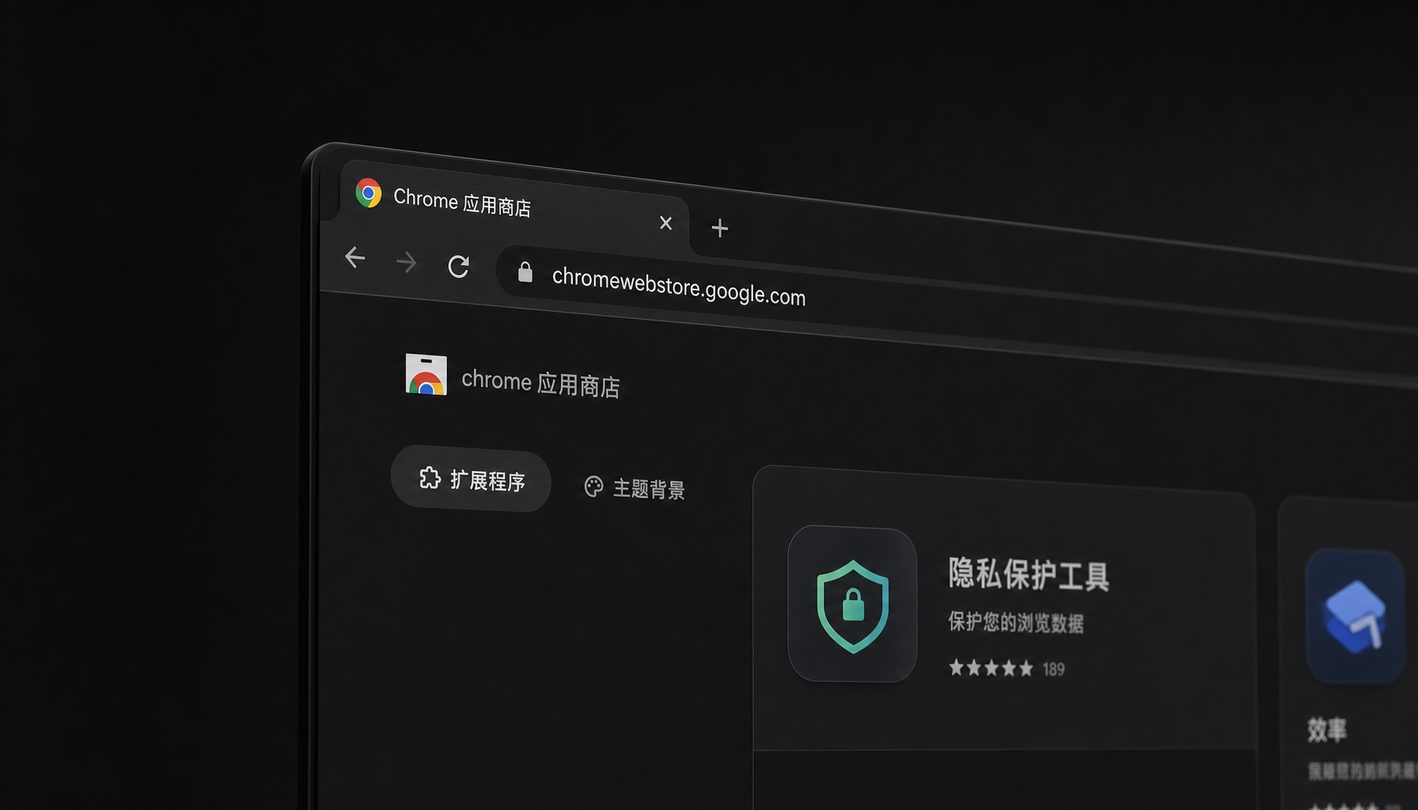
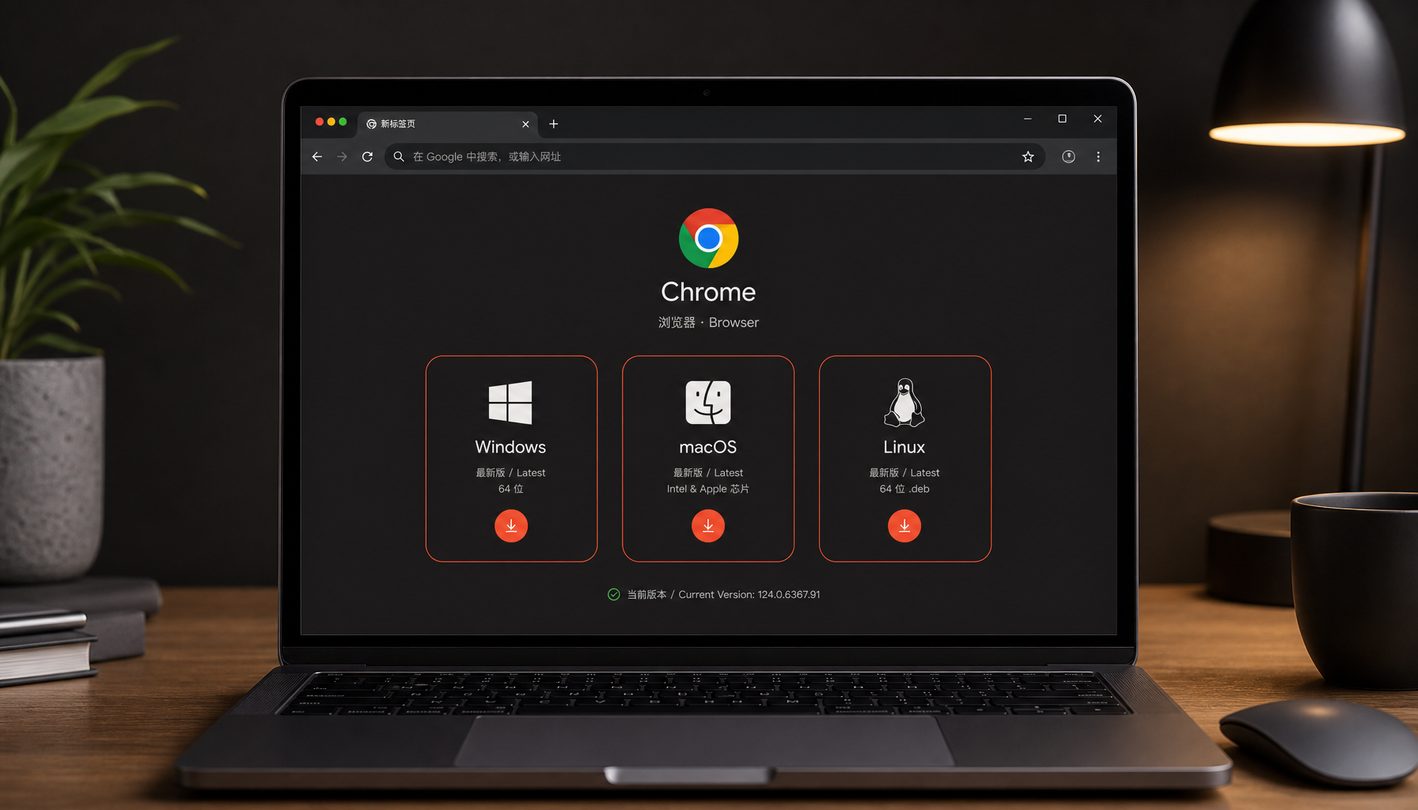
裸奔的浏览器无法发挥其100%的潜力,访问 Chrome 网上应用店官方中心,定制专属的生产力扩展组合是进阶必修课。根据数百万用户的选择,我们为您精选了一套高频办公黄金组合:首先是“油猴脚本(Tampermonkey)”,通过注入自定义代码,可实现内网OA系统界面的深度定制与去广告拦截;其次是专业级网页长截图工具,能够一键捕获包含动态加载内容的超长数据报表,并直接批注导出PDF,省去繁琐的拼图步骤;最后是全局暗黑模式切换插件,在深夜加班撰写文档时,强制将所有白底网页反色,大幅降低视觉疲劳。通过 chrome://extensions/shortcuts 为这些核心插件绑定全局快捷键(如 Alt+S 唤醒截图),你将彻底摆脱对扩展栏图标的依赖,让工作流更加顺畅高效,赋予浏览器无限可能。
跨设备无缝同步与隐私沙盒配置
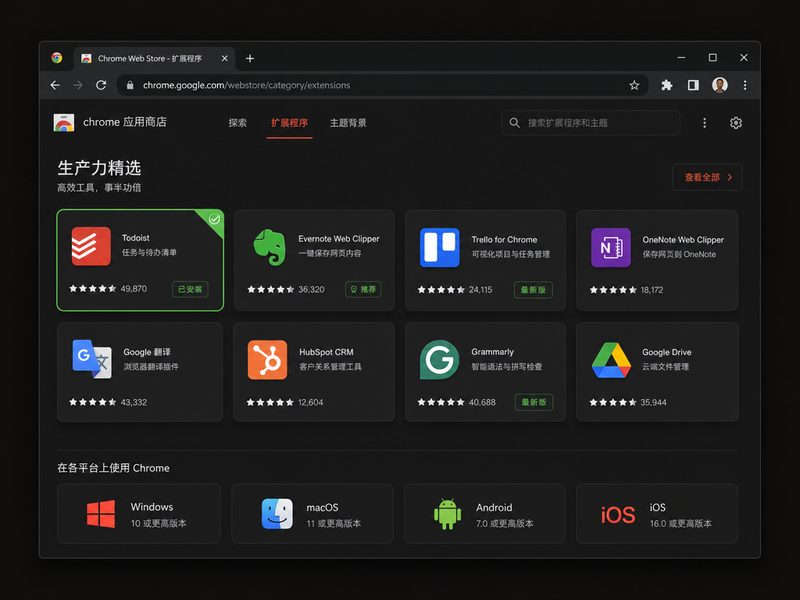
现代办公早已打破了单一设备的物理限制。Chrome 官方下载中心提供的安装程序不仅全面支持 Windows 11/10 (64位)、macOS 10.15+ 以及 Ubuntu 等 Linux 发行版,其全端数据同步能力更是移动办公的基石。在“同步功能和 Google 服务”设置中,建议高频办公用户勾选“自定义同步”,精准同步书签、历史记录、密码和扩展程序,而关闭不必要的打开标签页同步,以避免跨端设备间的视觉干扰。同时,安全不仅是功能,更是底线。在开放的网络世界中,进入“隐私与安全中心”,确保“增强型安全防护”处于开启状态。针对2026年全面普及的隐私沙盒技术,用户可在广告隐私设置中主动管理兴趣标签,既能阻挡恶意追踪脚本,又能保证在跨设备查阅行业资料时,拥有坚不可摧的堡垒与纯净的上网体验。
常见问题
升级到2026年最新稳定版后,部分旧版内网系统打不开怎么排查?
截至124.0.6367.201版本,Chrome对底层安全协议进行了严格升级。若遇到内网OA或旧版财务系统白屏,请先按 F12 打开开发者工具,查看Console面板是否有跨域或混合内容(Mixed Content)报错。临时解决方案是在站点设置中允许“不安全内容”,或使用IE Tab等兼容扩展进行过渡访问。
如何彻底解决跨平台(Windows与Mac)书签同步冲突的问题?
当在Windows 11和macOS 10.15+设备间频繁切换时,若出现书签重复或乱序,建议先在主力设备上整理好书签结构,然后前往 chrome://settings/syncSetup,在其他所有设备上暂时退出账号并清除本地数据,最后重新登录主力账号进行单向覆盖拉取,即可恢复纯净的同步状态。
开启内存节省模式会导致正在编辑的在线文档丢失数据吗?
不会。Chrome的内存节省模式具有智能识别机制,对于正在播放音频、有未提交表单或活跃的WebSocket连接(如腾讯文档、飞书等实时协作工具)的标签页,系统会自动豁免休眠。为确保万无一失,您也可以手动将这些关键生产力域名加入“始终保持活跃”的白名单中。
总结
渴望体验毫秒级响应与海量生产力插件?立即前往 /download.html 获取针对 Windows、macOS 和 Linux 的最新稳定版安装程序。定制您的专属浏览器,开启2026极速高效办公新纪元!