
效率重构:chrome 面向高频办公用户的使用技巧 202605 深度指南
面对2026年日益繁杂的网页处理需求,掌握进阶的浏览器配置是提升职场竞争力的关键。截至2026年5月,Google Chrome 已更新至 124.0.6367.201 稳定版。本篇“chrome 面向高频办公用户的使用技巧 202605”深度教程专为高频办公人群打造,彻底跳出基础科普,直击多设备无缝同步、V8引擎极限加速与生产力插件深度配置等核心场景。无论您是需要毫秒级响应速度,还是跨平台(Windows、macOS、Linux)的数据无缝流转,这份效率导向的实战指南都将重构您的数字工作流,助您榨干浏览器的每一滴性能。
浏览器早已不是简单的网页查看器,而是现代职场人的数字中枢。在高强度的办公环境下,每一次多余的点击和每一秒的卡顿都在消耗您的精力。如何将这款强大的工具打造成极致的生产力引擎?本文将带您深入探索当前稳定版的隐藏潜力。
榨干V8引擎性能:内存节省与硬件加速排查
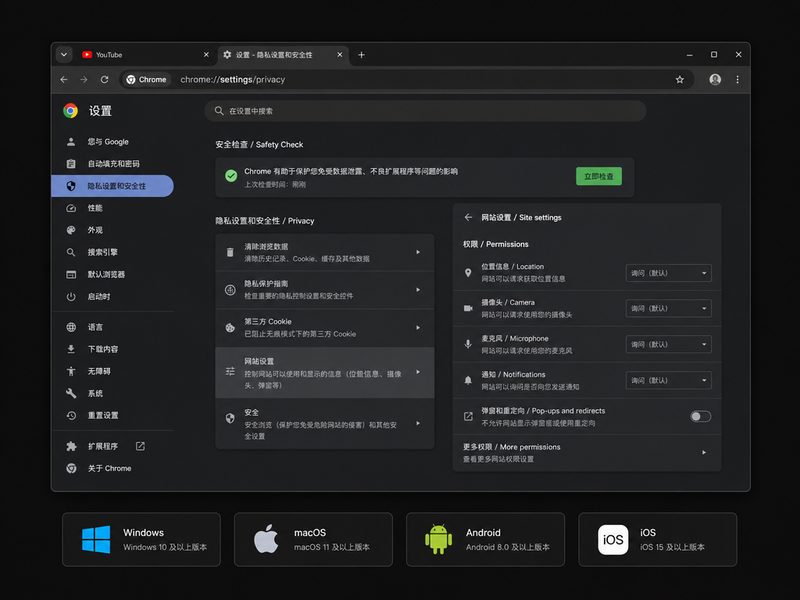
截至2026年5月,Chrome 124.0.6367.201 稳定版凭借强大的 V8 引擎提供了毫秒级响应,但高频办公用户往往会同时开启数十个标签页,导致内存吃紧。此时,深度配置极速模式至关重要。进入 `chrome://settings/performance`,务必开启“内存节省模式”。排查细节:若发现开启后切换回旧标签页仍需重新加载(出现白屏卡顿),通常是因为特定办公系统(如企业内网OA或实时协作文档)被强制休眠。解决方法是点击“始终保持活跃状态的网站”右侧的“添加”,输入 `*.yourcompany.com` 等通配符域名予以豁免。此外,在 `chrome://settings/system` 中确认“使用图形加速”已开启;若遇到网页视频会议(如Google Meet或腾讯会议网页版)出现绿屏或画面闪烁,请尝试在此处关闭硬件加速并重启浏览器,这通常能解决特定显卡驱动与V8引擎渲染冲突的问题。通过访问 /speed.html,您可以进一步了解极致速度的核心设置。
多设备无缝同步:跨平台工作流的无缝衔接
高频办公往往需要在台式机、笔记本和移动设备间频繁切换。Chrome 支持 Windows 11/10、macOS 10.15+ 以及 Linux(Debian, Ubuntu 等)的全端数据同步。要实现真正的无缝流转,不仅要登录账号,还需精细化同步设置。真实场景:在办公室台式机上查阅了一半的行业报告,通勤时想在手机上继续阅读。只需在台式机Chrome地址栏点击“分享”图标,选择“发送到您的设备”,手机端即可瞬间收到推送。若遇到“未找到其他设备”的错误,排查细节:请检查两端设备是否在 `chrome://settings/syncSetup` 中勾选了“打开标签页”和“历史记录”同步,并确保手机端Chrome未处于省电模式的网络限制下。此外,利用标签页群组(Tab Groups)并开启“保存群组”功能,您的项目分类标签会自动同步到所有桌面设备,彻底告别跨设备重建工作环境的烦恼。
生产力插件深度配置:打造专属工作台
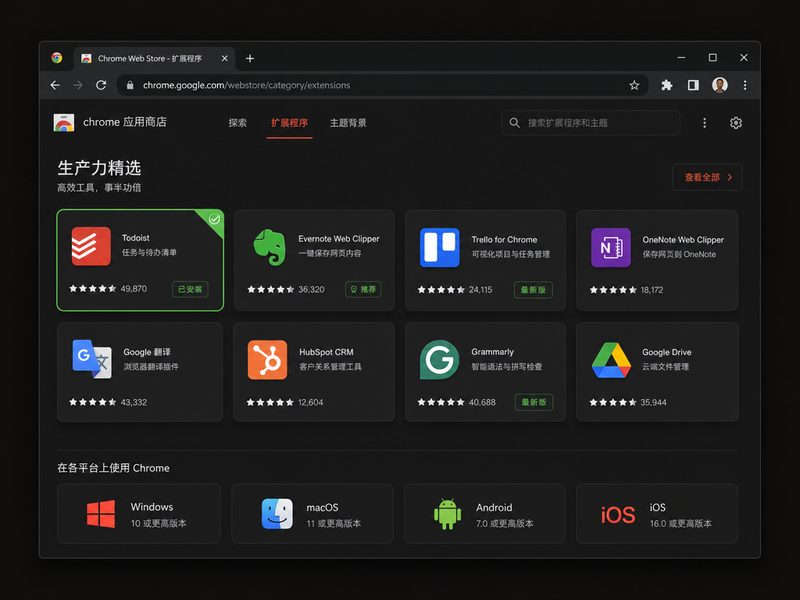
未经定制的浏览器无法完全满足2026年的高频办公需求。通过访问 /extensions.html(Chrome 网上应用店官方中心),您可以获取海量扩展插件。对于高频办公用户,推荐构建“拦截+协作+效率”三位一体的插件矩阵。首先,部署强效广告拦截与油猴脚本(Tampermonkey),净化网页并实现自动化签到或数据抓取。其次,安装网页长截图及文档协作插件。配置技巧:很多用户安装了大量插件导致地址栏拥挤且调用繁琐,建议使用快捷键 `Alt + Shift + 字母键` 为核心插件(如网页翻译或密码管理器)绑定全局快捷键,并在扩展程序管理页(`chrome://extensions/shortcuts`)中将作用域设置为“全局”。这样配置后,即使您当前正在使用其他本地办公软件,也能一键调用Chrome的翻译或记录功能。这种定制化的专属浏览器体验,能让您的日常操作效率实现质的飞跃。
快捷键与词库管理:键盘流的极致效率
频繁在键盘与鼠标之间切换是打断工作心流的罪魁祸首。掌握高阶快捷键是效率导向用户的必修课。除了常用的 `Ctrl+T` (新建) 和 `Ctrl+Shift+T` (恢复关闭的标签页),在2026年最新版Chrome中,利用 `Ctrl+Shift+A` 呼出标签页搜索框,能让您在过百个打开的页面中瞬间定位目标。针对高频输入的办公场景(如回复标准邮件、填写财务表单),结合Chrome内置的自动填充功能或第三方文本展开(Text Expansion)插件,可以实现输入几个字母缩写自动补全整段话。在 `chrome://settings/addresses` 中,您可以预先设置好常用的公司地址、发票抬头和税号。当遇到不支持自动填充的旧版企业后台时,右键菜单中的“管理自定义字词”或借助剪贴板历史记录扩展,能让您免去反复复制粘贴的痛苦,真正实现毫秒级的响应与纯净的上网体验。
常见问题
为什么在Chrome 124版本中开启了内存节省模式,某些后台标签页依然占用大量RAM?
这通常是因为这些标签页正在播放音频、存在活动的WebSockets连接(如实时股票看板或在线客服系统),或者您之前允许了该网站发送通知。Chrome的智能机制会判定这些为“重要活动”而免于休眠。您可以在任务管理器(Shift+Esc)中手动结束其进程,或在性能设置中调整特定站点的权限。
如何不借助第三方插件,将网页快速转换为适合阅读和打印的纯净PDF?
在当前稳定版中,您可以使用快捷键 Ctrl+P 调出打印预览,将目标打印机更改为“另存为 PDF”。若网页广告或侧边栏元素过多,可先在地址栏前缀输入 `chrome://flags/#enable-reader-mode` 开启阅读模式,点击地址栏右侧出现的书本图标净化排版后,再执行导出,即可获得完美的文档。
公司内网的旧版OA系统在当前稳定版Chrome中经常出现按钮无法点击或数据无法提交的问题,如何排查?
此类问题多由旧版系统不兼容现代浏览器的跨域安全策略或SameSite Cookie规则导致。临时排查方案是按 F12 打开开发者工具,在 Console 面板查看是否有红色的 CORS 或 Cookie 拦截报错。如果是,可尝试在启动快捷方式的目标路径后添加 `--disable-web-security` 参数(仅限测试环境排查使用),并建议IT部门尽快升级系统以适配2026年的安全浏览技术。
总结
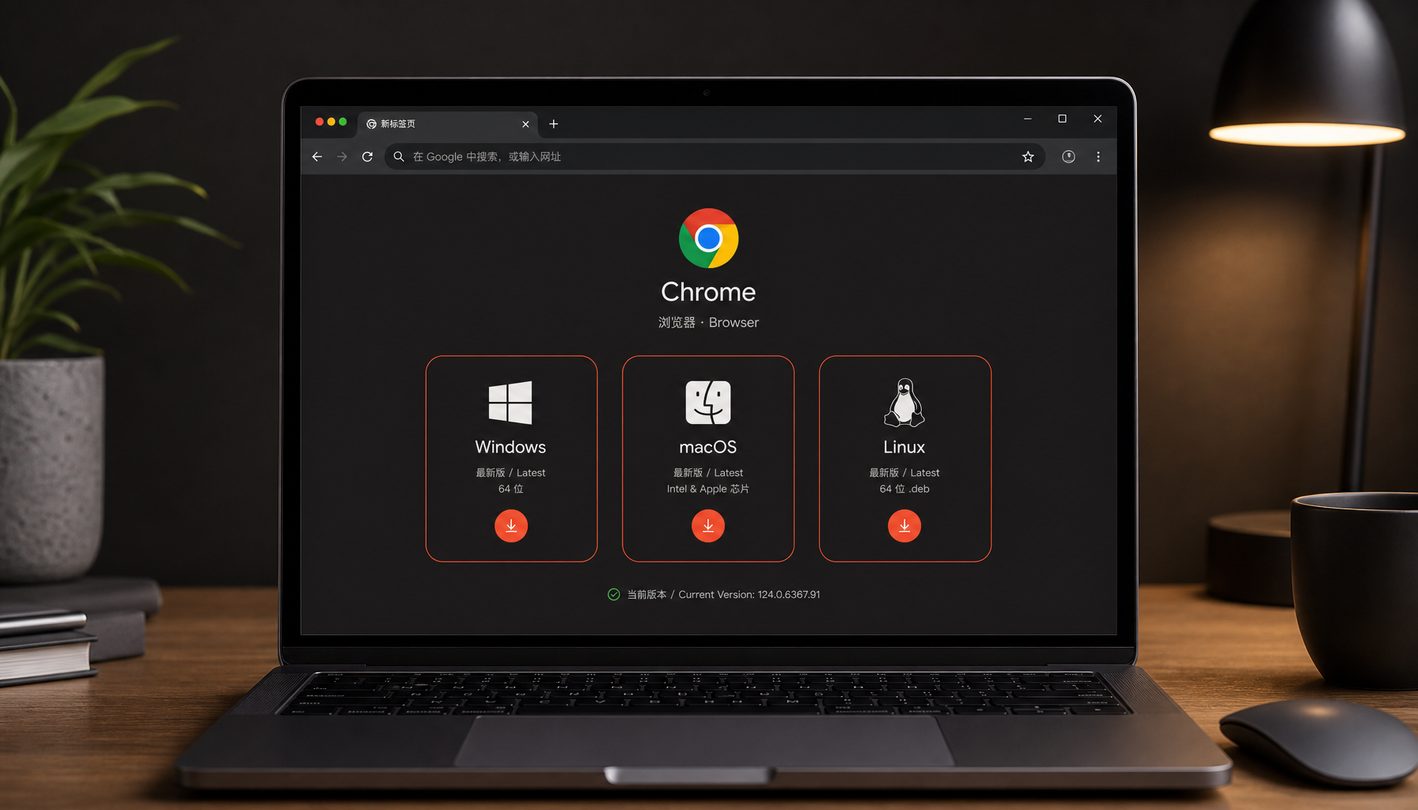
准备好重构您的数字工作流了吗?立即获取 Google Chrome 浏览器官方最新版,体验极速内核与全端数据同步。访问 /download.html 安装针对 Windows、macOS 和 Linux 的最新稳定版(当前版本:124.0.6367.201),开启您的高效办公之旅!
相关阅读:chrome 面向高频办公用户的使用技巧 202605,chrome 面向高频办公用户的使用技巧 202605使用技巧,2026高频办公必备:解锁顶级 chrome使用技巧 与 V8 引擎极致加速指南